> ## Documentation Index
> Fetch the complete documentation index at: https://docs-docflow.textin.ai/llms.txt
> Use this file to discover all available pages before exploring further.

# ファイルカテゴリの設定方法

## カテゴリ設定ページの開き方

1. ワークスペース一覧でワークスペースを選択し、**その他の操作 - 設定** をクリックします
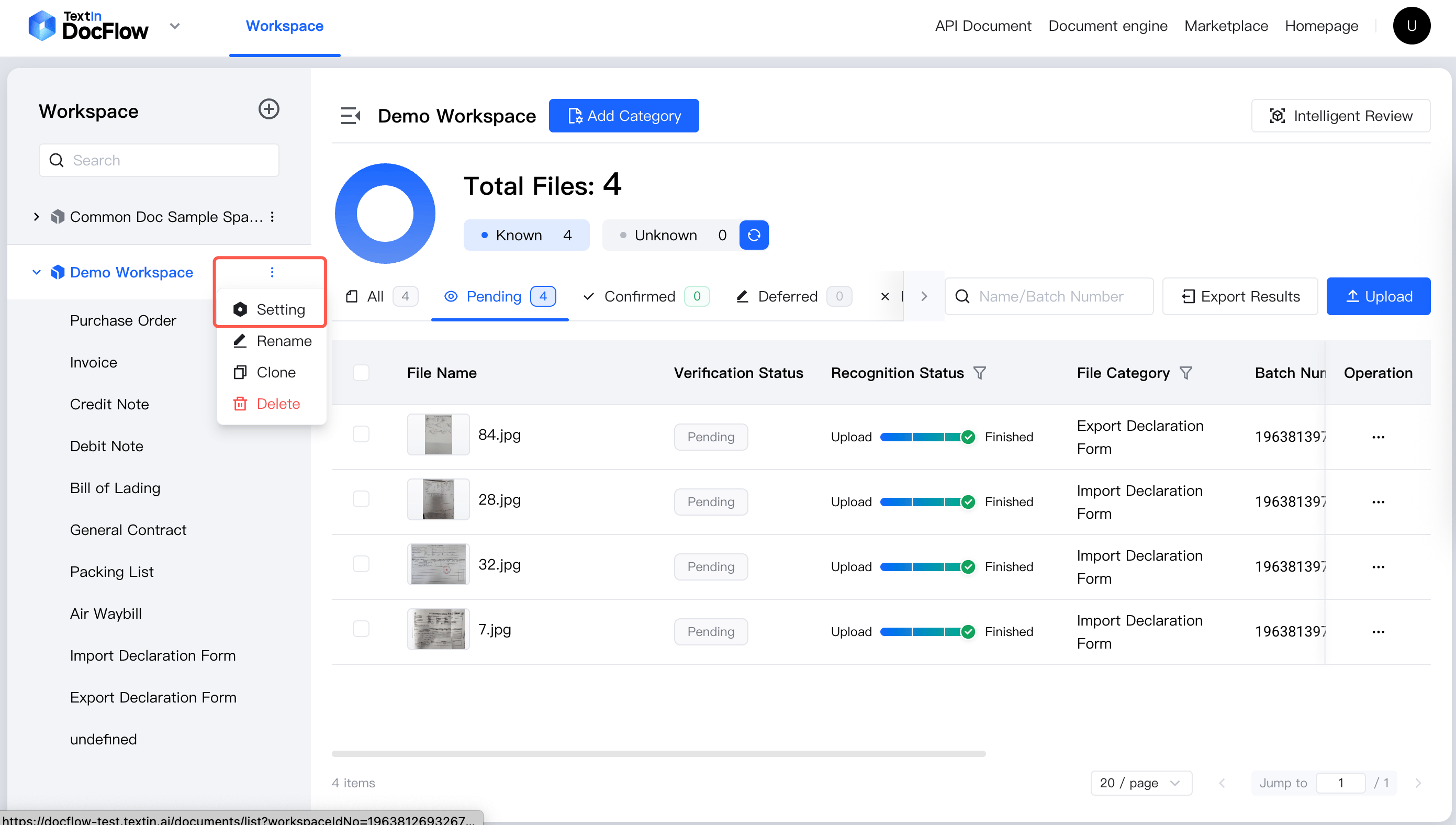
<img src="https://mintcdn.com/docflow-bbb41569/Hl8q91UUG5hgv3co/docflow-global/ja/images/get_workspace_id_step_1-en.png?fit=max&auto=format&n=Hl8q91UUG5hgv3co&q=85&s=98d2189d9f9659df24b4304605109034" alt="workspace setting" width="2782" height="1576" data-path="docflow-global/ja/images/get_workspace_id_step_1-en.png" />

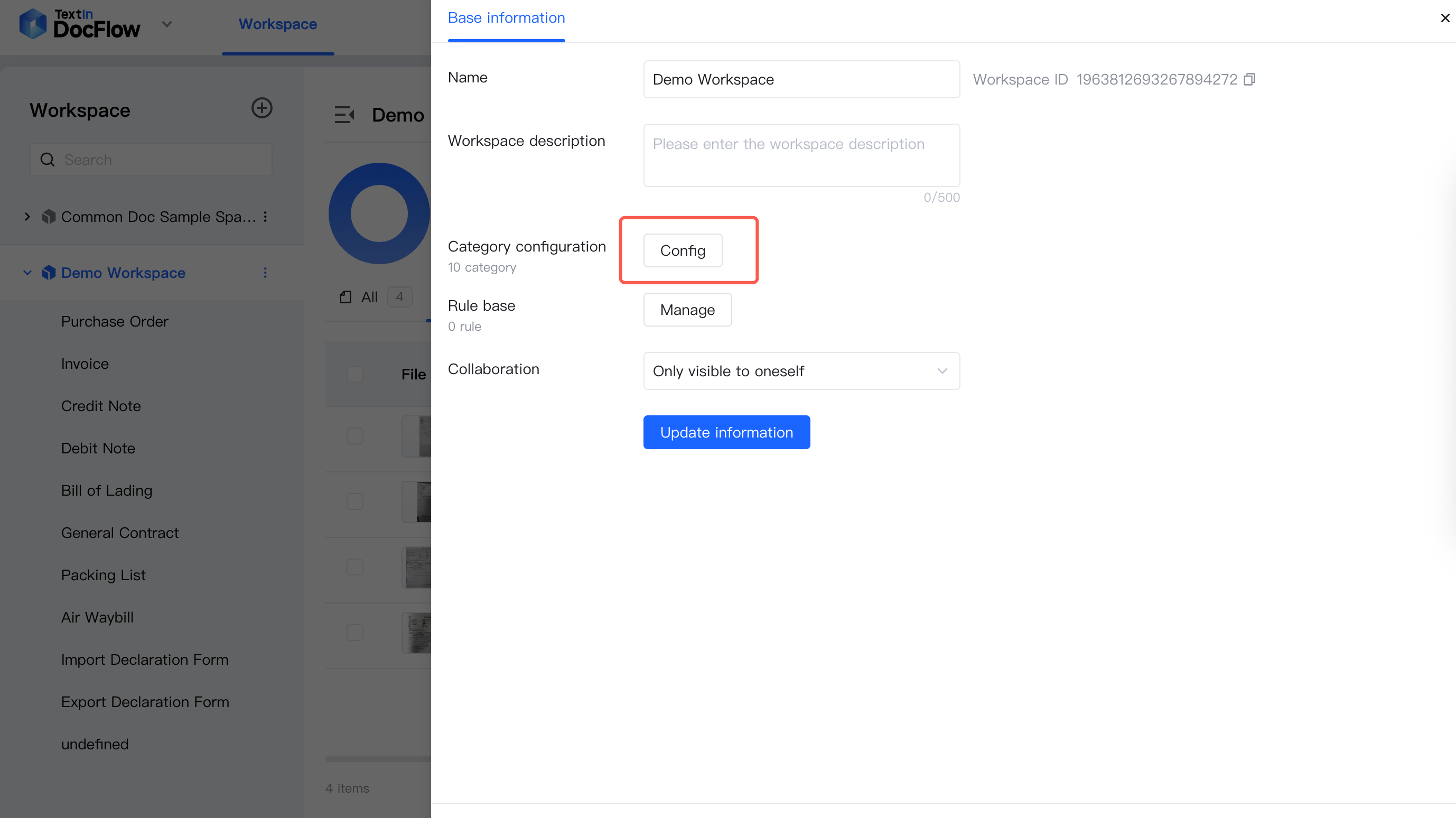
2. 表示されたスライドパネルで、カテゴリの **設定** をクリックしてファイルカテゴリ設定ページを開きます
<img src="https://mintcdn.com/docflow-bbb41569/Hl8q91UUG5hgv3co/docflow-global/ja/images/setup_category_step_2-en.png?fit=max&auto=format&n=Hl8q91UUG5hgv3co&q=85&s=1dbdf8582c8e5b044fbac949721e94af" alt="workspace setting" width="2756" height="1548" data-path="docflow-global/ja/images/setup_category_step_2-en.png" />

## カテゴリサンプルファイルを追加

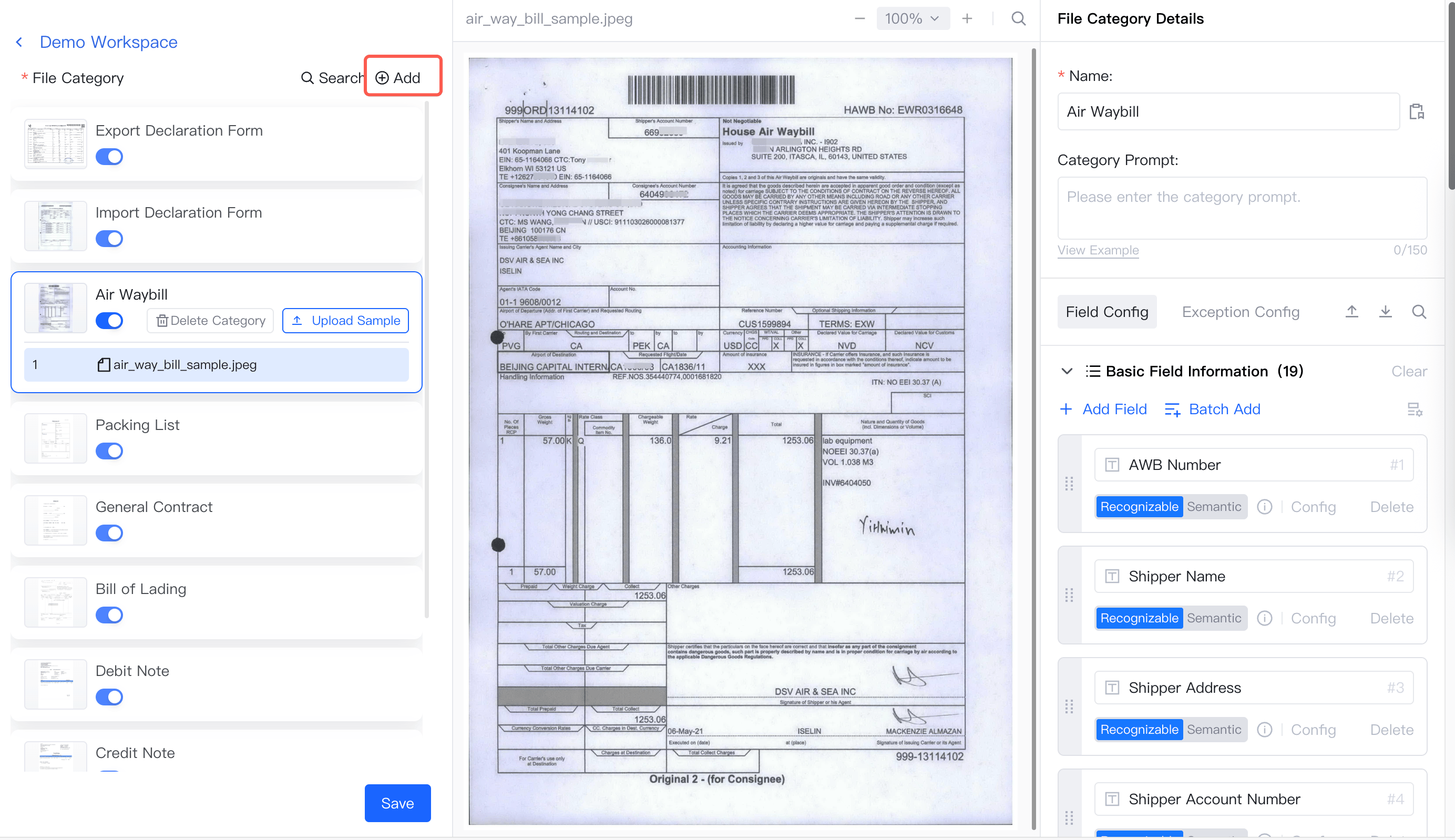
1. **カテゴリを追加** をクリックします
<img src="https://mintcdn.com/docflow-bbb41569/Hl8q91UUG5hgv3co/docflow-global/ja/images/setup_category_step_3-en.png?fit=max&auto=format&n=Hl8q91UUG5hgv3co&q=85&s=8655322500223718e4a30ae3c258043a" alt="add category" width="2768" height="1598" data-path="docflow-global/ja/images/setup_category_step_3-en.png" />

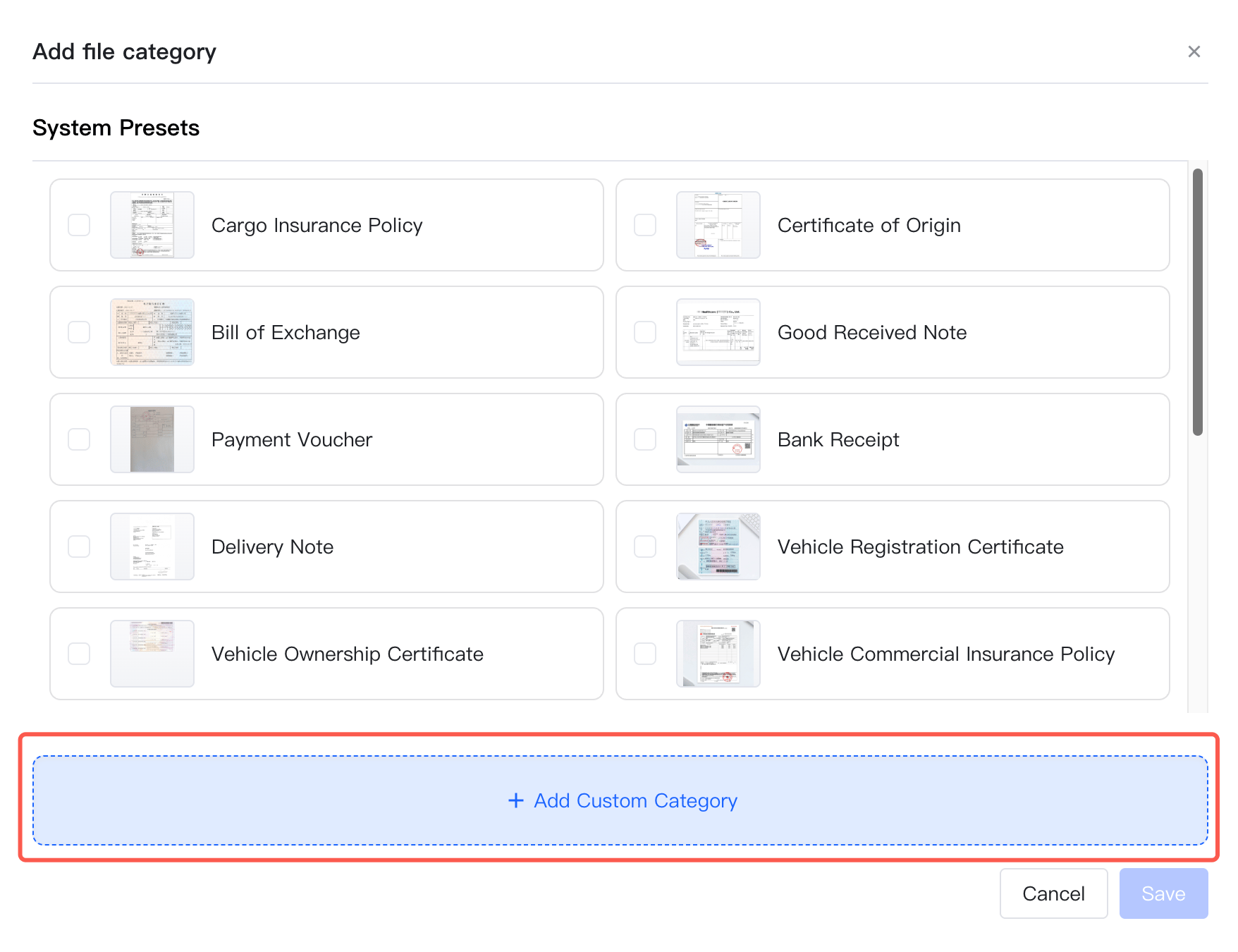
2. **カスタムカテゴリを追加** をクリックし、ファイルをアップロードします
<img src="https://mintcdn.com/docflow-bbb41569/Hl8q91UUG5hgv3co/docflow-global/ja/images/setup_category_step_4-en.png?fit=max&auto=format&n=Hl8q91UUG5hgv3co&q=85&s=1448a69bd28c70b7b8060ebba29cbc8b" alt="add custom file" width="1756" height="1350" data-path="docflow-global/ja/images/setup_category_step_4-en.png" />

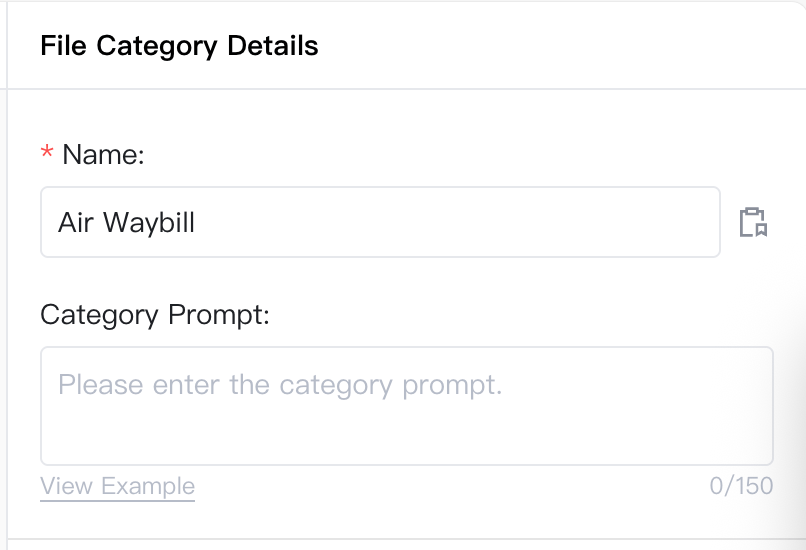
## 分類名を設定

分類名を設定します

<img src="https://mintcdn.com/docflow-bbb41569/Hl8q91UUG5hgv3co/docflow-global/ja/images/setup_category_step_2.1-en.png?fit=max&auto=format&n=Hl8q91UUG5hgv3co&q=85&s=e031df64bf541fa48e6d9422b1c32435" alt="set category name" width="806" height="550" data-path="docflow-global/ja/images/setup_category_step_2.1-en.png" />

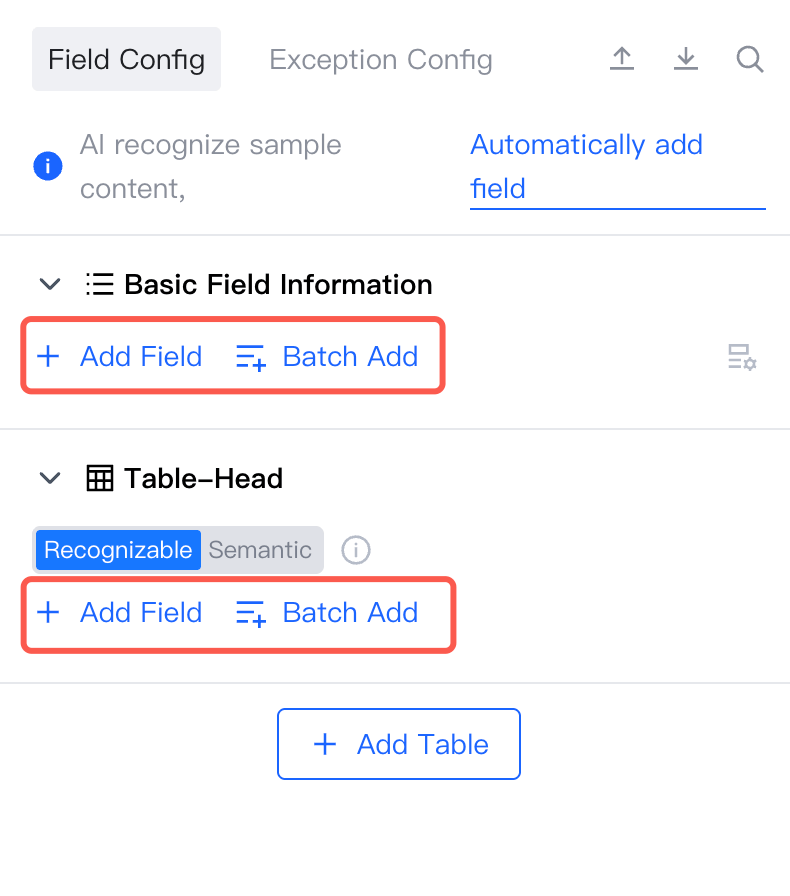
## サンプルフィールドを設定

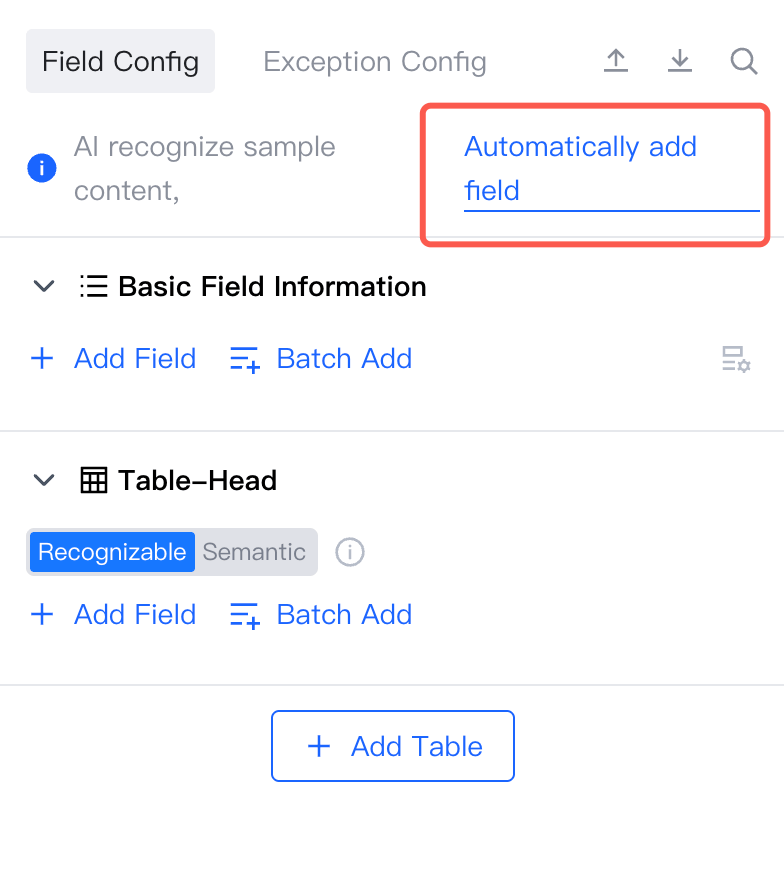
**フィールドを自動追加** をクリックすると、AI が文書にもとづいてフィールドを自動追加します
<img src="https://mintcdn.com/docflow-bbb41569/Hl8q91UUG5hgv3co/docflow-global/ja/images/setup_category_step_5.2-en.png?fit=max&auto=format&n=Hl8q91UUG5hgv3co&q=85&s=48e5fbba61745e045767984b9a1fed57" alt="add fields automatically" width="784" height="870" data-path="docflow-global/ja/images/setup_category_step_5.2-en.png" />

手動でフィールドを追加、調整、削除することもできます

<img src="https://mintcdn.com/docflow-bbb41569/Hl8q91UUG5hgv3co/docflow-global/ja/images/setup_category_step_5.1-en.png?fit=max&auto=format&n=Hl8q91UUG5hgv3co&q=85&s=fa82442601ad1ca0c9b25e8a6b42f61c" alt="add fields manually" width="790" height="896" data-path="docflow-global/ja/images/setup_category_step_5.1-en.png" />

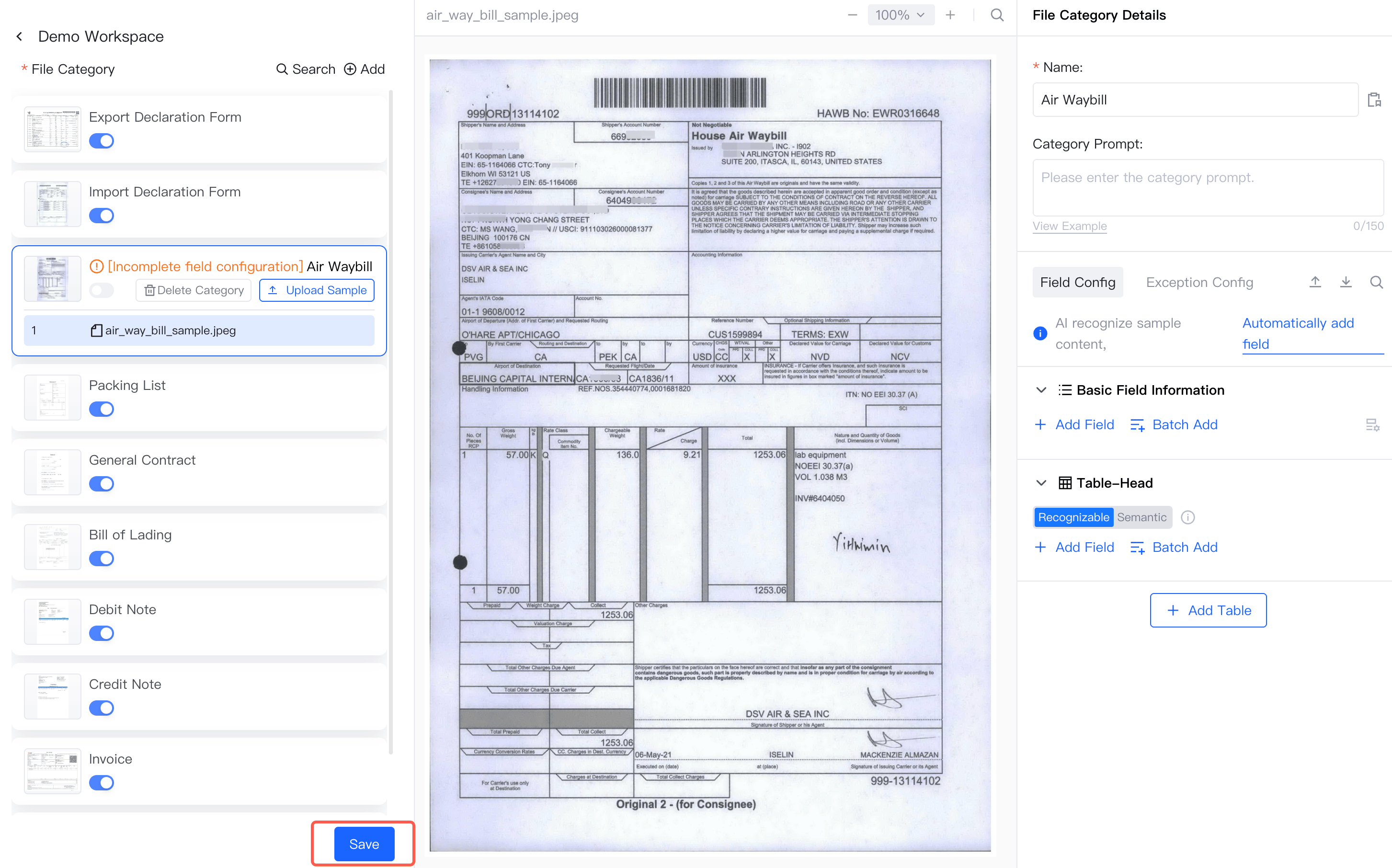
## 設定を保存

**保存** をクリックします

<img src="https://mintcdn.com/docflow-bbb41569/Hl8q91UUG5hgv3co/docflow-global/ja/images/setup_category_step_6-en.png?fit=max&auto=format&n=Hl8q91UUG5hgv3co&q=85&s=7a93a44815060c078faa5d751070bee1" alt="save" width="2906" height="1812" data-path="docflow-global/ja/images/setup_category_step_6-en.png" />